ثبتنام در کیدزیار و راهاندازی خانواده؛ قدمبهقدم
ثبتنام در کیدزیار با شماره موبایل و کد پیامکی، و راهاندازی خانواده با بچهها، والد دوم و برنامههای همیشگی، قدمبهقدم با تصویر.
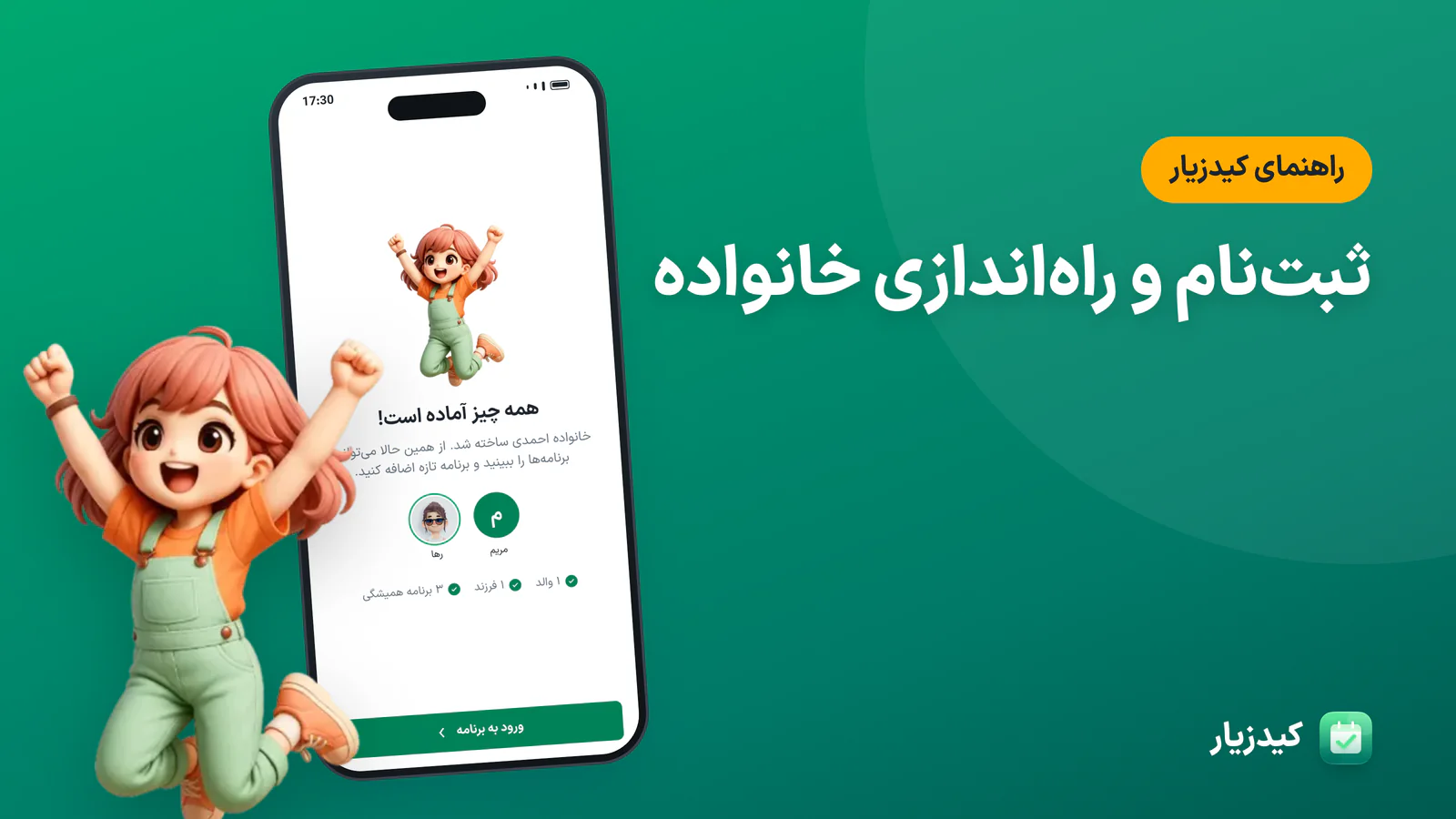
ثبتنام در کیدزیار فقط یک شماره موبایل میخواهد: شماره را میزنید، کد پیامکی را وارد میکنید و با نوشتن نام و نقشتان در خانواده، خانوادهتان ساخته میشود. بعد از آن، چند قدم کوتاه کمکتان میکند والد دیگر، بچهها و برنامههای همیشگی را اضافه کنید تا از همان روز اول برنامه آماده داشته باشید.
پیش از شروع: نصب کیدزیار
کیدزیار را از کافهبازار، مایکت، سیباپ یا سیبچه نصب کنید، یا در مرورگر گوشی به kidsyar.app بروید. صفحه نصب کیدزیار راه هر گوشی را نشان میدهد.
ثبتنام با شماره موبایل
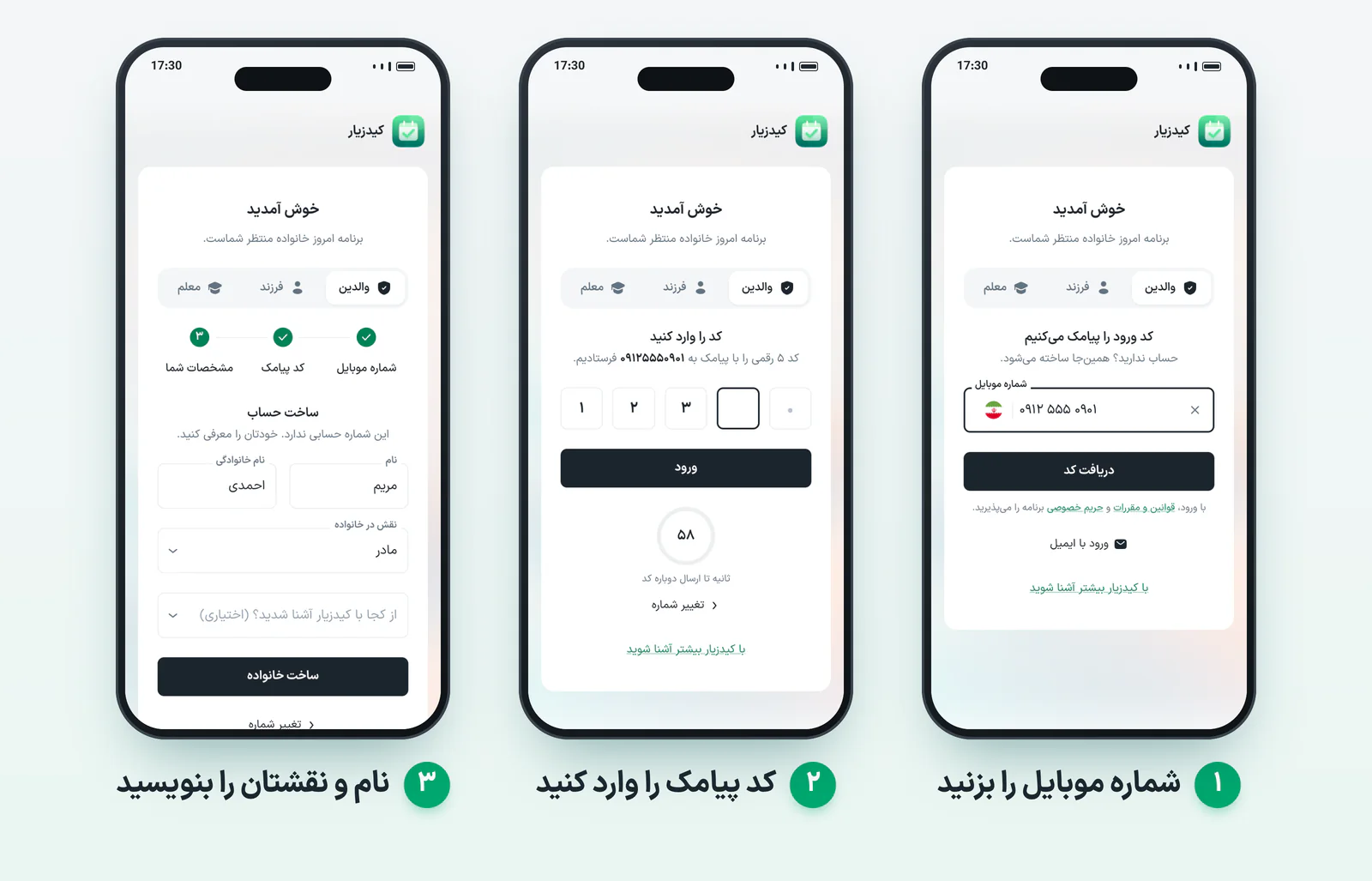
- در صفحه ثبتنام، زبانه «والدین» را انتخاب کنید (معلمها زبانه «معلم» را میزنند).
- «شماره موبایل» را بنویسید و «دریافت کد» را بزنید.
- کد پیامکی را در خانهها وارد کنید و «ورود» را بزنید. اگر پیامک نیامد، بعد از تمام شدن شمارش معکوس «ارسال دوباره کد» را بزنید.
- در قدم «ساخت حساب» نام، نام خانوادگی و «نقش در خانواده» (مادر، پدر یا سرپرست) را بنویسید.
- اگر دوستی شما را دعوت کرده، در «از کجا با کیدزیار آشنا شدید؟» گزینه «دوستان و آشنایان» را بزنید تا جای «کد دعوت» باز شود.
- «ساخت خانواده» را بزنید.
ایمیل، اگر خواستید
بعد از ساخت خانواده، کیدزیار میپرسد «ایمیل هم اضافه کنید؟». این کار اختیاری است. با ایمیل تأییدشده میتوانید وقتی پیامک نمیرسد وارد شوید و رسید خریدها هم به ایمیلتان میآید. اگر حالا نمیخواهید، «فعلاً نه» را بزنید؛ بعداً از پروفایل هم میشود اضافهاش کرد.
راهاندازی خانواده
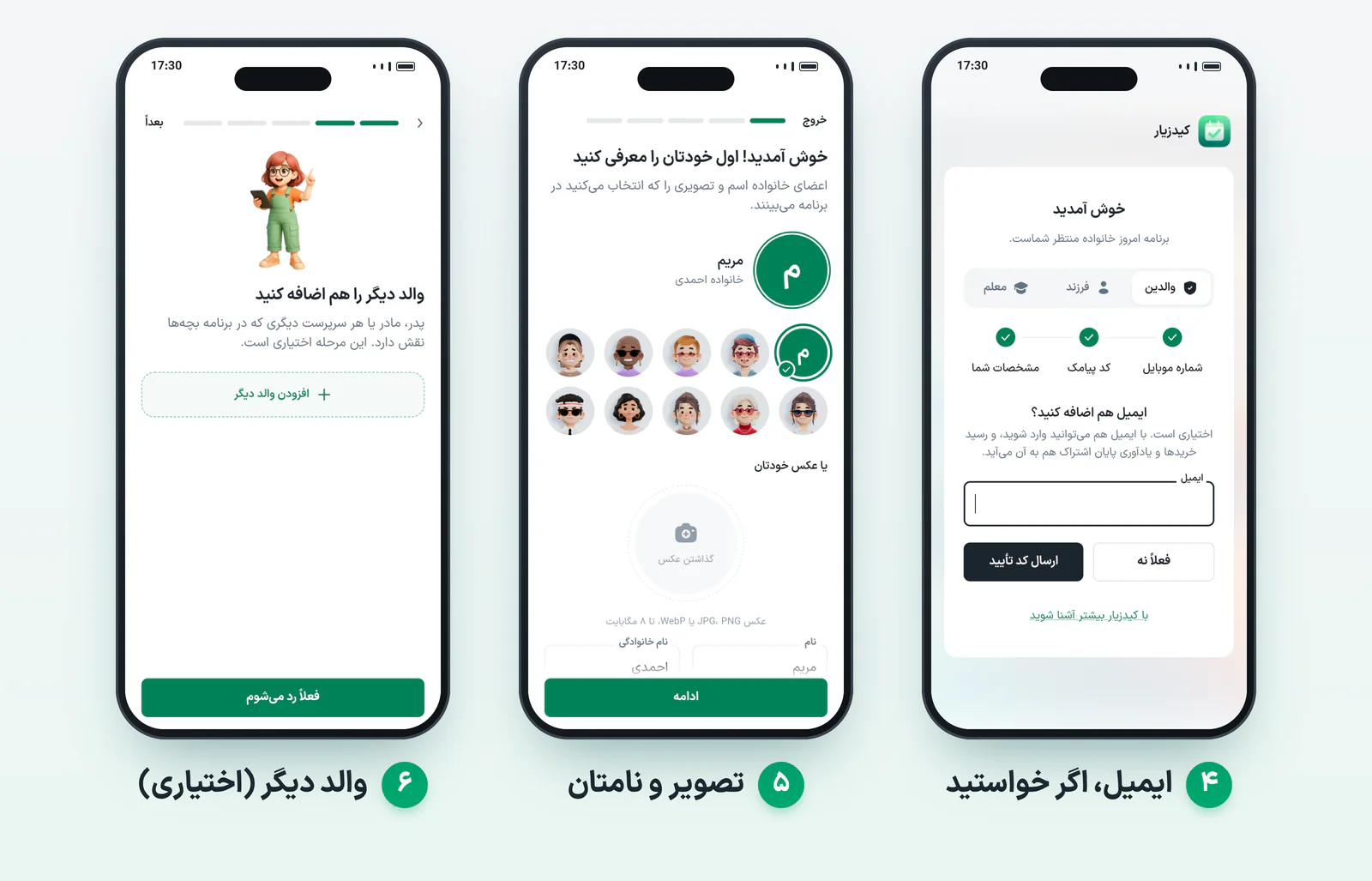
بعد از ثبتنام، چند صفحه کوتاه پشت سر هم میآید. صفحههایی که دکمه «بعداً» دارند اختیاریاند.
- خودتان را معرفی کنید: یک تصویر از شخصیتها انتخاب کنید یا عکس خودتان را بگذارید و «ادامه» را بزنید.
- والد دیگر را هم اضافه کنید: اگر همسرتان یا سرپرست دیگری هم برنامه بچهها را دنبال میکند، «افزودن والد دیگر» را بزنید. اگر نه، «فعلاً رد میشوم». جزئیات در اضافه کردن والد دوم.
- بچهها را اضافه کنید: برای هر فرزند «افزودن فرزند» را بزنید، نام و تصویرش را انتخاب کنید. جزئیات در اضافه کردن فرزند.
- برنامههای همیشگی را روشن کنید: کارهای تکراری مثل «مدرسه»، «تکالیف مدرسه»، «مرتب کردن اتاق»، «خواندن کتاب» و «مسواک شب» را با یک کلید روشن کنید و بگویید برای کدام فرزند است.
- یادآوریها: بگویید چقدر پیش از هر برنامه یادآوری شود و «خلاصه برنامه روز» را روشن بگذارید تا هر صبح برنامه همان روز بیاید.
- در صفحه «همه چیز آماده است!» دکمه «ورود به برنامه» را بزنید.
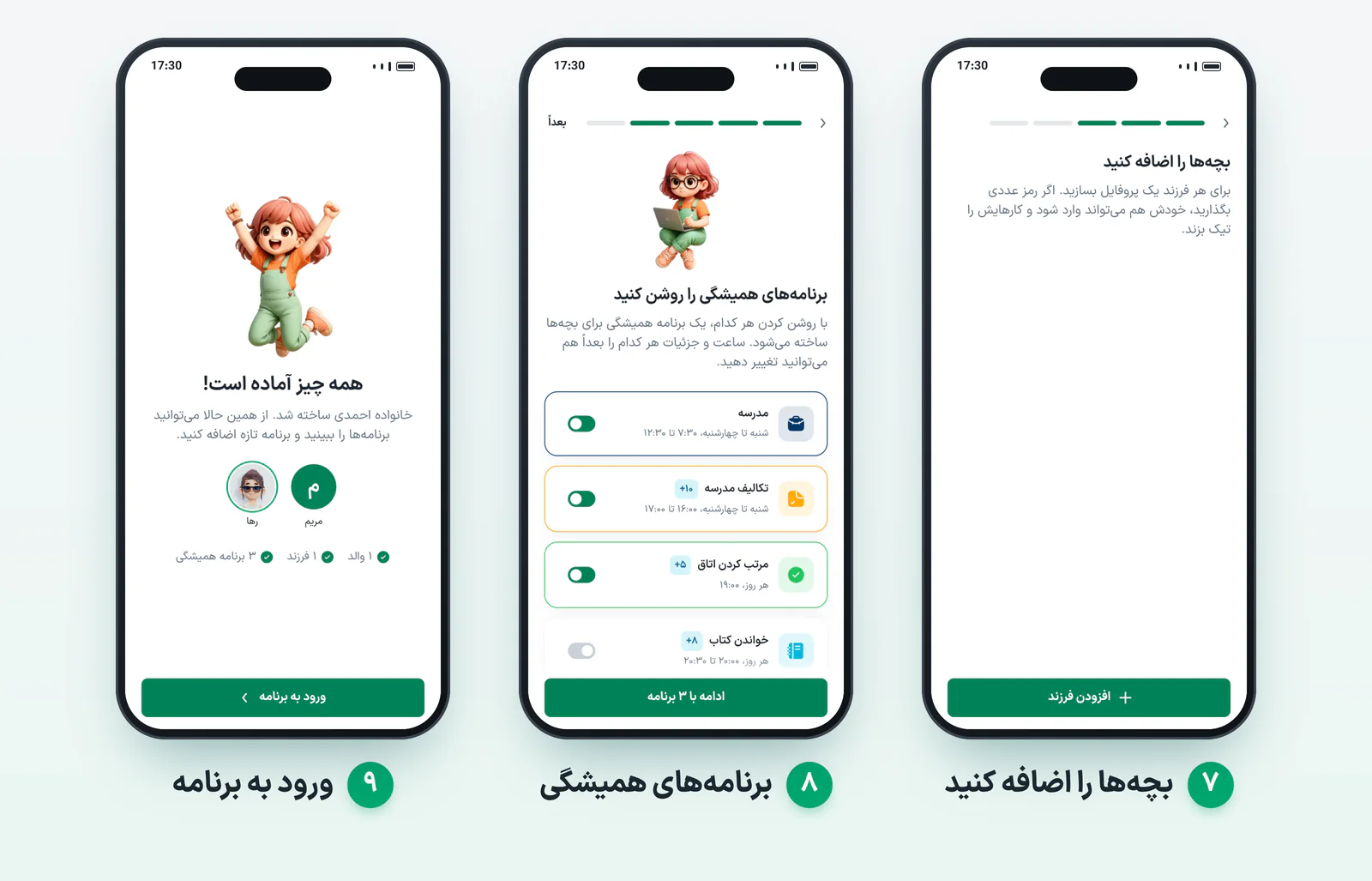
هر چیزی که در راهاندازی رد کردید، بعداً از تب «خانواده» و «تنظیمات» (چرخدنده بالای صفحه) قابل اضافه کردن است.
پرسشهای رایج
ثبتنام هزینه دارد؟
نه. ثبتنام رایگان است و در دوره رایگان همه امکانات برای خانواده باز است. بعد از آن، نسخه رایگان برای یک فرزند ادامه دارد. جزئیات در تنظیمات، پروفایل و اشتراک.
بچهها هم باید ثبتنام کنند؟
نه. بچهها حساب جدا و شماره موبایل نمیخواهند. شما برایشان پروفایل میسازید و اگر بخواهید یک رمز عددی ۴ رقمی میگذارید تا خودشان وارد شوند.
با یک شماره دو بار ثبتنام کردم، چه میشود؟
هر شماره یک حساب دارد. اگر قبلاً ثبتنام کردهاید، از صفحه ورود وارد شوید: راهنمای ورود به کیدزیار.
بقیه راهنماها در راهنمای کامل کیدزیار است.